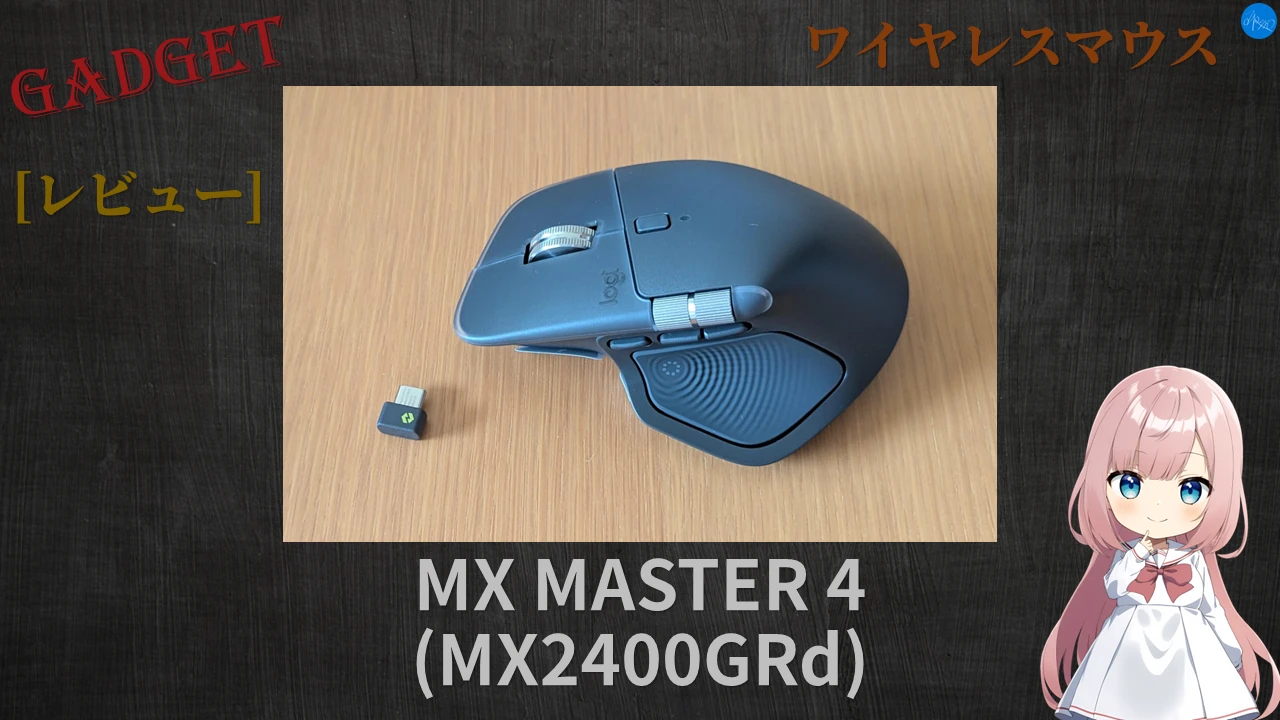
AmazonのセールでMX MASTER 4を購入しました。数年前に3S買ったんですけどね。
なんかゲームで左クリックを過剰に連打してたら反応が悪くなって買い替えました。

レビューも旧モデルの3Sと比較した内容になってます。

3Sと同じような内容はスキップしてね。
[レビュー] MX MASTER 3S (MX2300GRda)
ビジネス最強マウスと言われるMX MASTER 3Sを購入しました。みんな同じこと言うけど、もっと早く買っとけば良かった的な製品ですね。 製品情報 公式サイト https://www.logicool.co.jp/ja-jp/products/mice/mx-master-3s.9...
Logicool
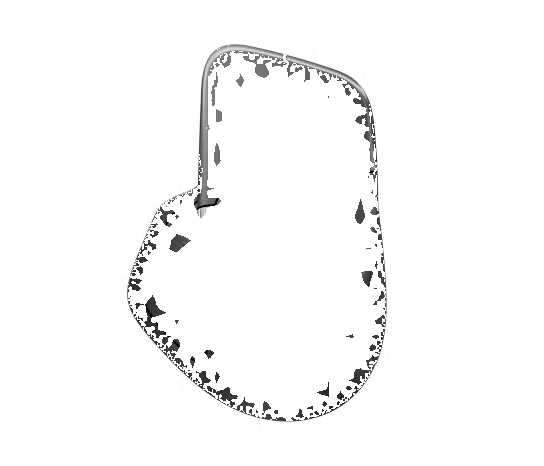
MX MASTER 4
製品情報
| 公式サイト | https://www.logicool.co.jp/ja-jp/shop/p/mx-master-4 |
| メーカー | Logicool |
| 名称 | MX MASTER 4 |
| 型番 | MX2400GRd |
| 種類 | ワイヤレスマウス |
| 接続 | Logi Bolt USB / Bluetooth Low Energy / USB |
| 発売日 | |
| 価格 | ¥21,890 (税込) |
為替が原因で2万円を超えます。実はドル表記だと4が$120で3Sが$100です。
$20しか変わらないんですね。
トップが無能だと困るぜ。セールなら17,000円くらいかな。
型番について
3Sと同じく無駄に型番があります。基本的には色違いとか保証期間ですね。
僕が購入したのは1年保証のモデルです。3Sと違って箱はまともでした。
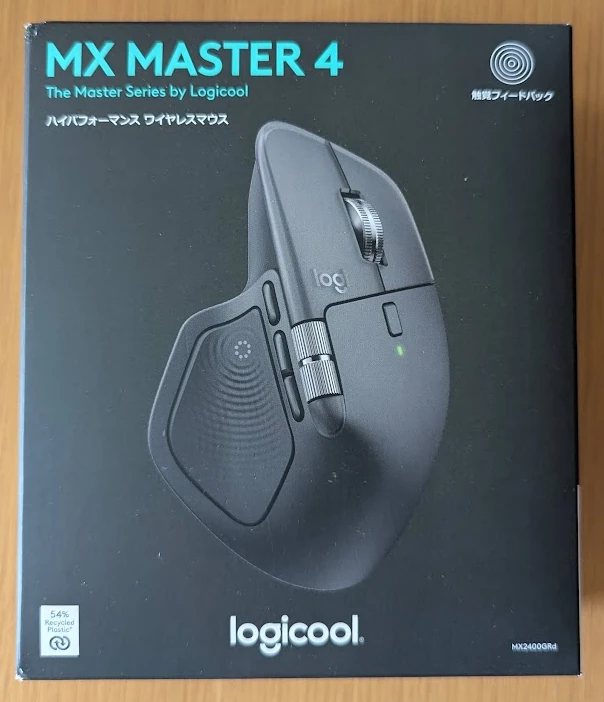
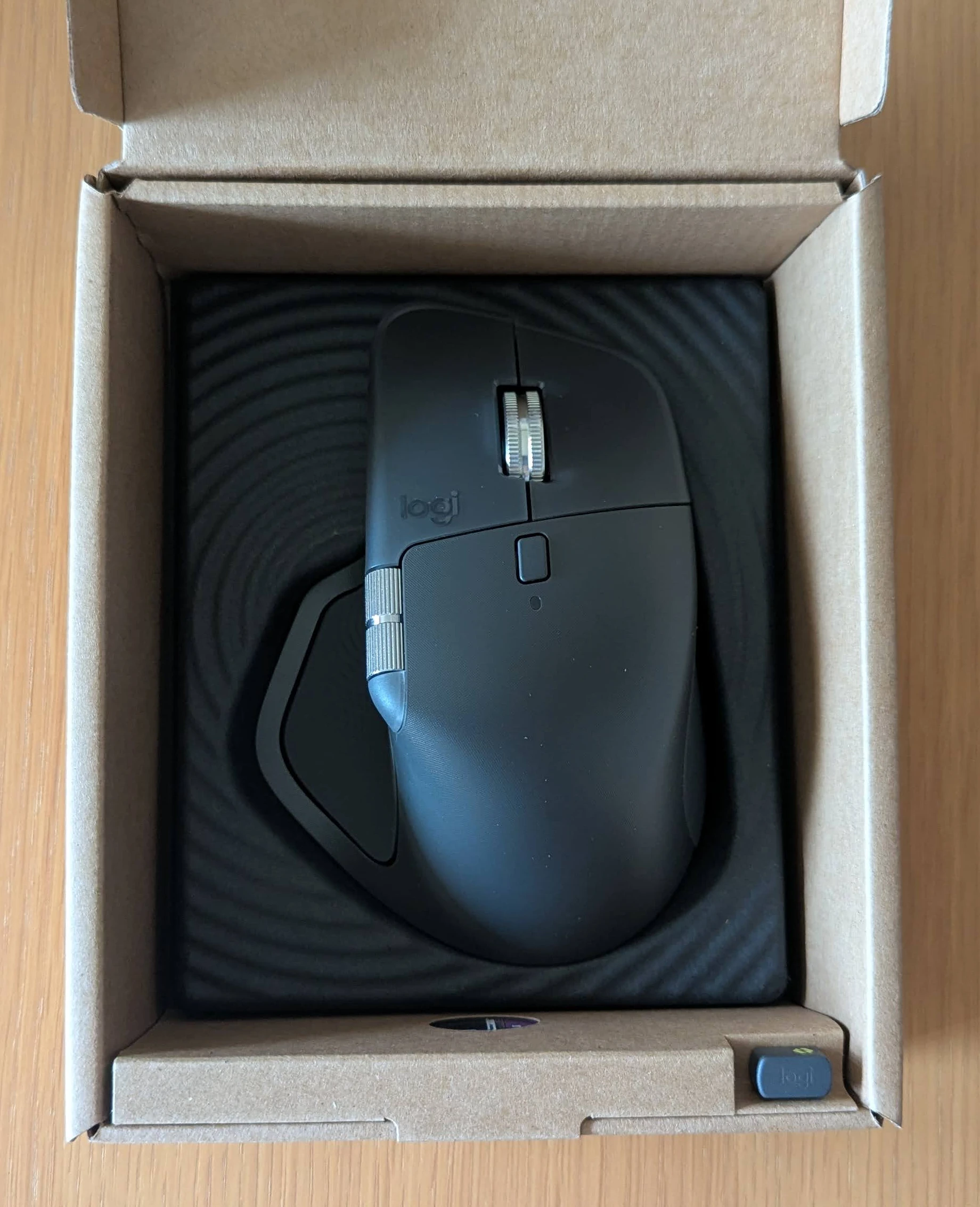
2年経たずに買い替えたので2年保証は価値あるかもしれない。
使い方が問題なのでは...
付属品について
3Sと違って4にはUSBケーブルが付属しません。このマウス充電必須なんですけどね。
まぁ、最近はUSB-Cを持ってない人のほうがレアか。それでもLogicoolの専用ケーブル欲しいけど。
後、付属のLogi Bolt USBはType-Cになりました。なので、ワンチャン刺せない人は諦めて。
製品仕様
より詳しい仕様はこちらです。
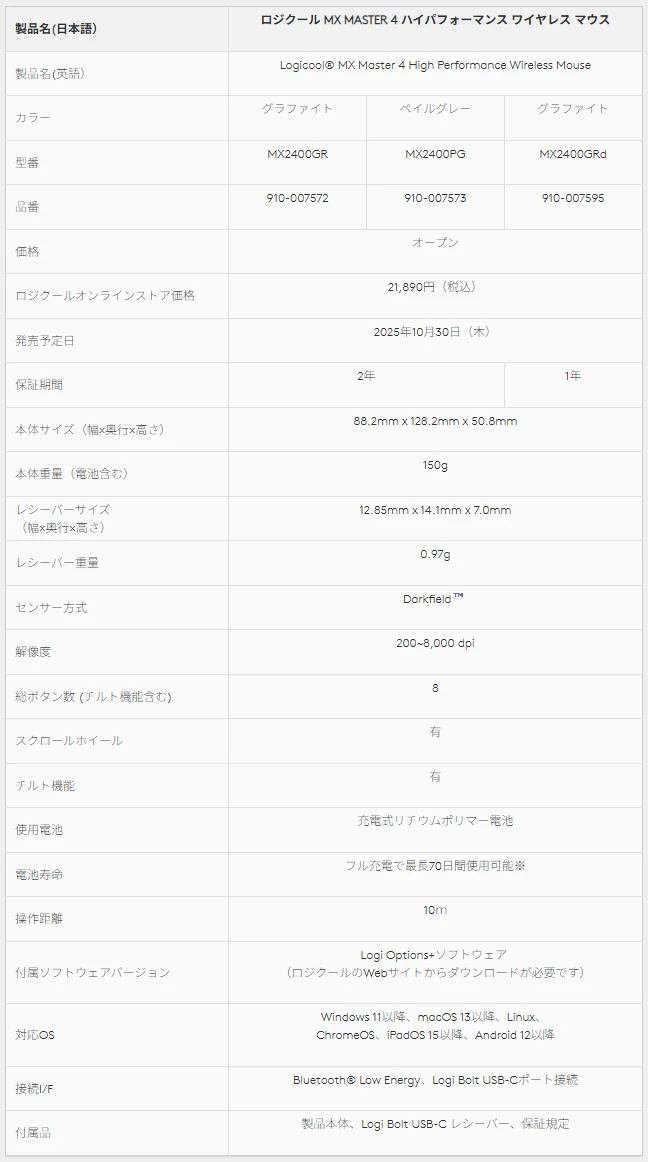
製品の特徴
Logicoolのビジネス最高峰モデルMX MASTERシリーズの4代目です。
4はボタンが増えました。その中の目玉機能が触覚フィードバックです。
触覚フィードバック対応
4から追加された新機能です。3Sの時代から親指の位置にボタンがありますが、それが進化しました。
簡単に言うと物理的に振動します。あれです。ゲームのコントローラー的な振動です。
そして、そのボタンにActions Ringと呼ばれるランチャーみたいな機能が設定されてます。
ただ、ここは勘違いしやすいのですが、触覚フィードバック = Actions Ringではありません。
と言うのも、この設定は専用ソフトウェアで変更でき、単なるボタンとして使うこともできます。
でっ、振動が有効化されてるとドラッグ&ドロップとかウインドウ最大化などの特殊操作で振動します。
正直、何が反応するのか分かりません。後、振動が鬱陶しいなら弱めるとか無効化もできます。
MagSpeed電磁気スクロールホイール対応
1度でも体験したら辞めれないことで有名。もうMX MASTERの無い生活には戻れない。
Logicool製品の限られたモデルに搭載され、よく分からん仕組みで超快適に高速スクロールできます。
個人的にMX MASTERの最大の特徴はこれ。実機で体験して欲しい。
あいかわらず説明が雑で伝わらない...
家電量販店で体験できるよ。
横スクロール対応
サイドホイールで横方向のスクロールが可能です。
横長ソースコードとか見るのに便利です。さらに設定を変更すれば別の機能の割り当てが可能。
いくつかデフォルトも用意されていて、僕はChromのタブ移動をサイドホイールに割当してます。
柔軟なカスタマイズ機能
Logicool専用アプリでボタンやスクロールなど、入力機能のカスタマイズが可能です。
しかも、全体共通のグローバル設定とアプリケーション固有の設定ができるので、とても自由度が高い。
単なるキー入力以外にも、エクスプローラを開くとか、アプリケーションを閉じるみたいな機能も選べます。
他にも複数コマンドのマクロ化とか。絶対にインストールしてください。これ使わない人は損してますよ。
高い消音性
3Sの消音性を引き継いでますね。マウスのクリック音が一切しません。
ホイール類も消音ですが、クリックの消音性が一級品って感じ。
3種類の接続方法
利用できる接続方法は専用ドングル or Bluetooth or 有線です。まぁ、有線は充電専用かな。
Bluetooth接続に対応してるので、専用ドングルを刺さなくても使えるのが素晴らしい。
特にノートPCだと専用ドングルは邪魔だからね。デスクトップなら好きな接続方法でOK。
かっこいい
歴代のMX MASTERシリーズを受け継いだ一流のデザイン。
当然、単なるデザインだけじゃなく手のフィット感も最高です。
購入時の注意
3Sと変わらずビジネス向けです。なのでゲーミングとは共存しません。
特に自動スクロールが厄介で、細かなスクロールを利用するゲームはプレイできません。
他にも永遠と連打するようなゲームは寿命を縮めると思います。正直、運な気がするけど。
結局は慣れ。僕は普通にゲームで使ってます。
寿命が気になる人は専用品を買おうね。
旧モデル(3S)との違い
個人的に気になった差を書いておきます。
触覚フィードバック対応
完全な新機能です。正直、便利なのかは未知数だけど、新しいもの好きならオススメですかね。
なので、この機能が欲しい人は4を買うしか無いです。まぁ、家電量販店とかで体験してください。
「振動うぜぇぇ」って思わなくもない。
それは言ったら駄目...
ボタンの数
単純にボタンが1つ多いです。これは触覚フィードバックのボタンが追加されたことで、元々のボタンが移動したから。
でっ、その旧ボタンはサイドホイールの下にあるボタンの先頭に移動しました。結果的に3連ボタンになってますね。
ここがポイントになるのですが、3連ボタンになった結果、元の2ボタンは後ろに下がって少し窮屈な感じになりました。
ぶっちゃけ、これは慣れです。1日も使ってれば手が馴染みます。なので、ボタンが多い4のほうがオススメですね。
誤クリックの改善
3Sで指摘したマイナスポイントである右クリックの誤爆がなくなりました。
実物を見ると分かるのですが、ボタン自体の素材が違います。3Sのペラッペラに対して4は厚みがあります。
この厚みのおかげ、もしくはスイッチの改善で指を乗せても誤クリックしなくなりました。これは神アップデート。
ただし、その代わりに前よりも押すのに力が必要です。正直、3が緩すぎなので普通になったが正しいかと。
これだけでも4を購入すべき。
やっぱ構造の問題だったんですね。
サイドホイールの操作感
サイドホイールの回転具合が軽くなりました。もはや好みな気がします。
3Sは重い感じで対する4はクルクル回ります。両方を所有してると違和感ありますね。
と言っても、慣れのレベルかと。たくさんスクロールするなら4で精密を求めるなら3Sかな。
サイズアップ & 重量増加
4のほうが少しだけ大きくて重さが+10gくらいあります。正直、サイズは誤差ですね。気になりません。
問題は重さですかね。僕的には気にならないのですが、マイナスレビューが多い印象を受けます。
結論を言うと、マウスは持ち上げて使いません。元から重い部類のマウスで+10gなんて誤差です。
と言うか、軽さを求めるなら軽量ゲーミングマウス買ってください。MX MASTERとは真逆です。
どっちを買えば良いの?
即答で4です。マイナスレビューの大半は釣り記事です。もしくは買わない理由を探してるだけ。
ただ、3Sが動いてるなら無理に買い替える必要はないです。僕も3Sが生きてれば買ってません。
そして3Sとの1番の差は値段ですね。
どっちもセールを狙うとして4は3Sと比べて5,000円くらい高いです。
確かに2万円は高いけど、それは為替のせいです。前述した通りドルでは$20しか違いません。
「そんなこと言っても払うお金は~」って人は輸入品を買うの諦めるしかない。
ドルで考えることでお得感を出す手法。真似していいですよ。
その理論は無理あるでしょ。
あとがき
予想通り2万円超え。1番のびっくりは旧モデルの登場から6年も経過してるらしい。
マウスやキーボードって1番利用するから得られる幸福感も大きいのよね。
実際、最上位モデルは所有欲だけじゃなく、操作性が向上することで時短効果もある。
本来は2~3手の操作が必要なことを1手で解決できるのがハイエンドのメリット。
Logicoolは専用ソフトも便利だよね
Logicool
MX MASTER 4
この記事は参考になりましたか?
コメント