右クリックの「新規作成」メニューをカスタマイズする方法です。
レジストリを弄ることで項目を追加したり削除することができます。
公式ドキュメント
実は公式ドキュメントがあります。さすがMicrosoft様ですね。
https://learn.microsoft.com/en-us/windows/win32/shell/context#extending-the-new-submenu
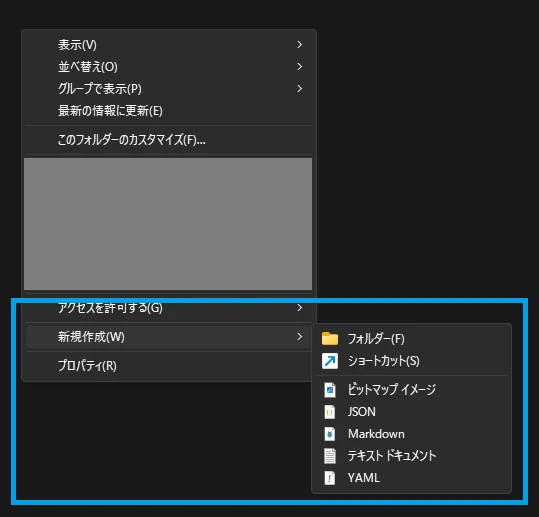
実はこのカスタマイズですが、ネットで探すと無限に見つかります。
ただ、ほぼほぼ全部間違いです。正確には中途半端だったり非公式準拠です。

それでも動くのが謎。

でも、参考にするなら公式が1番だよね。
どんな時でも公式を探す姿勢を忘れてはいけない。
設定方法
そもそも、どうやって制御してんのって話ですが、拡張子に対するShellNewキーで管理されてます。
具体的にはHKEY_CLASSES_ROOT配下に拡張子ごとに存在してます。普通の人ならここ。
コンピューター\HKEY_CLASSES_ROOT
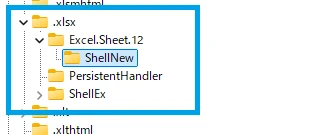
例えばExcelの拡張子である.xlsxはこれ。
項目の削除
項目の削除のほうが簡単です。ShellNewが表示条件のため、ShellNewを消せばメニューから消えます。
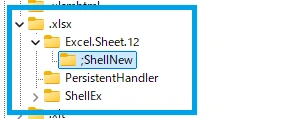
ただし、完全に削除するよりもリネームして残しておくほうが安全です。僕は先頭に;(セミコロン)を付けてます。
レジストリの変更を適用するにはPC再起動やエクスプローラ再起動でOK。
エクスプローラの再起動が1番楽ですね。方法を知らん人はこちらをどうぞ。
Windowsのエクスプローラ(Explorer)を再起動する方法です。最近は簡単な方法が主流ですが、他の方法を知っておくと詰みを回避できます。 タスクマネージャーから再起動する タスクマネージャーからエクスプローラを見つけて右クリックで再起動です。これが1番簡...
項目の追加
こっちはネットに転がってる情報の大半が間違い。公式を参考に正しく設定しましょう。
結論としてExcelみたいな階層構造になればいい。注意点は後半の話ですね。
例として、みんな大好きMarkdownを新規作成の項目に追加したいと思います。
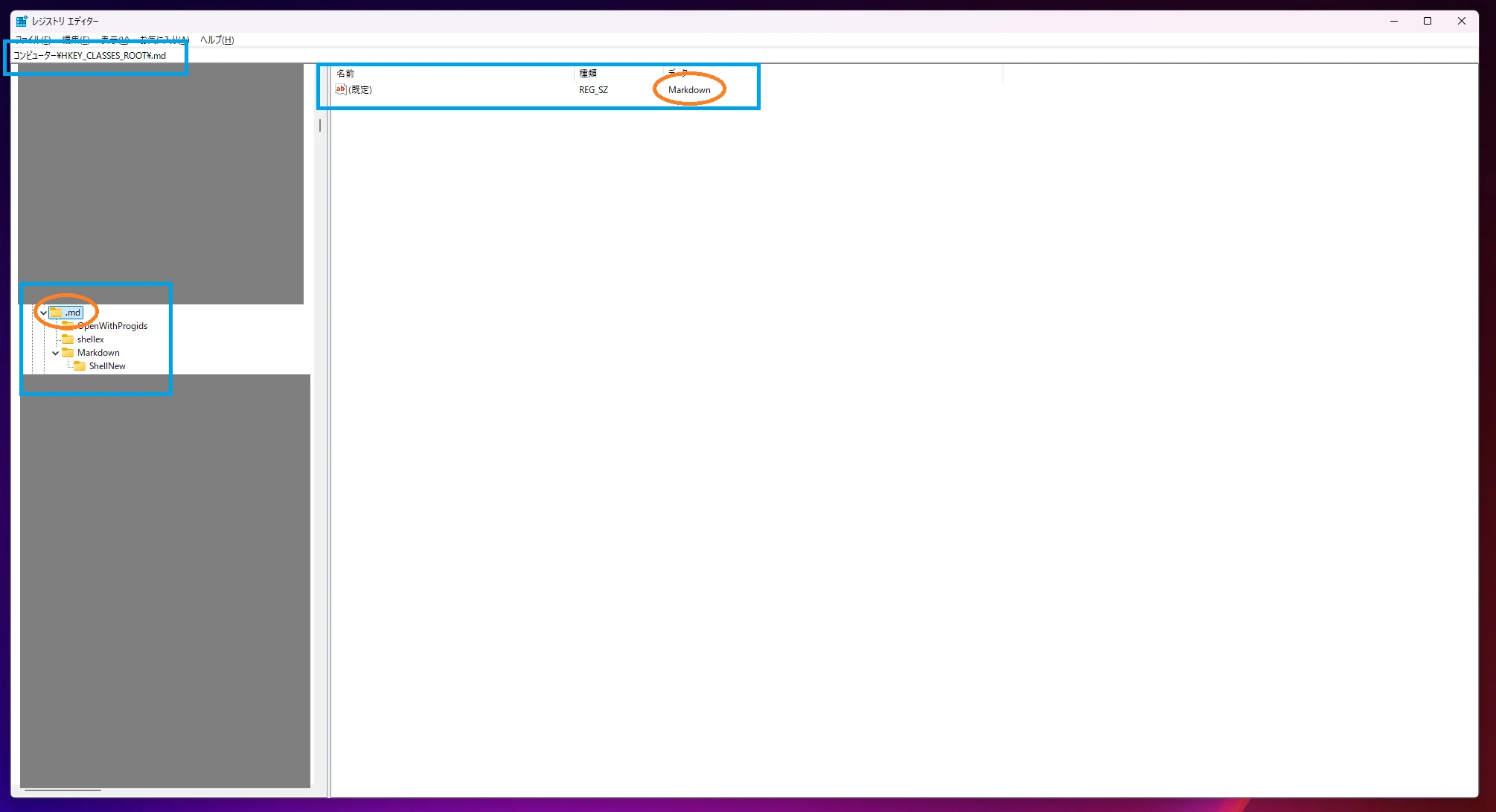
最初にMarkdownに対応する拡張子の.mdを探します。もし存在してない場合は自分でキーを作ります。
でっ、そのキーの(既定)に対してMarkdownと設定します。データ = MarkdownってなればOK。
コンピューター\HKEY_CLASSES_ROOT\.md
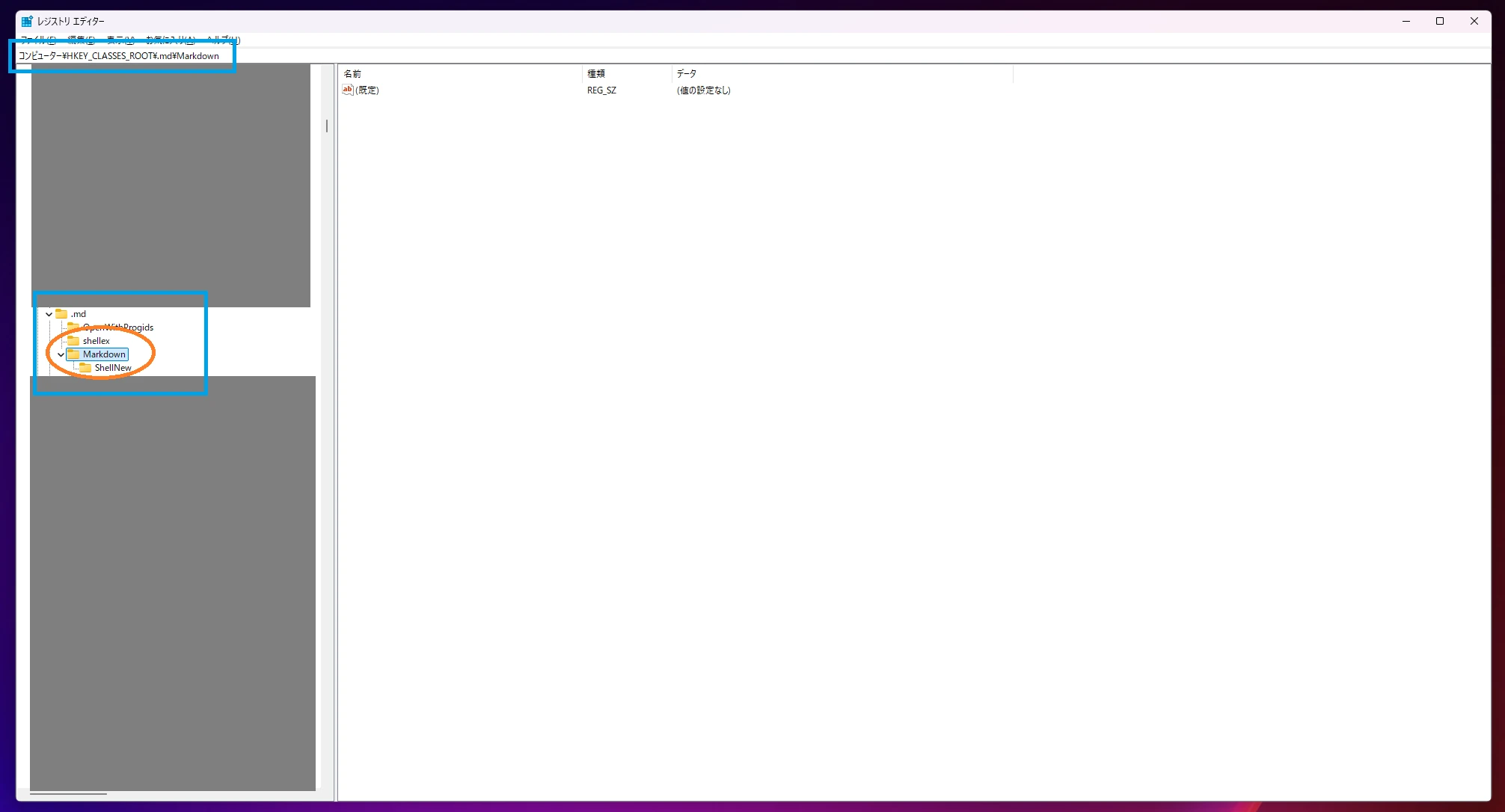
次に.mdの下にキーとしてMarkdownを追加します。
最後にMarkdownの下にキーとしてShellNewを追加します。
そして、ShellNewの内側に文字列値としてNullFileを追加します。
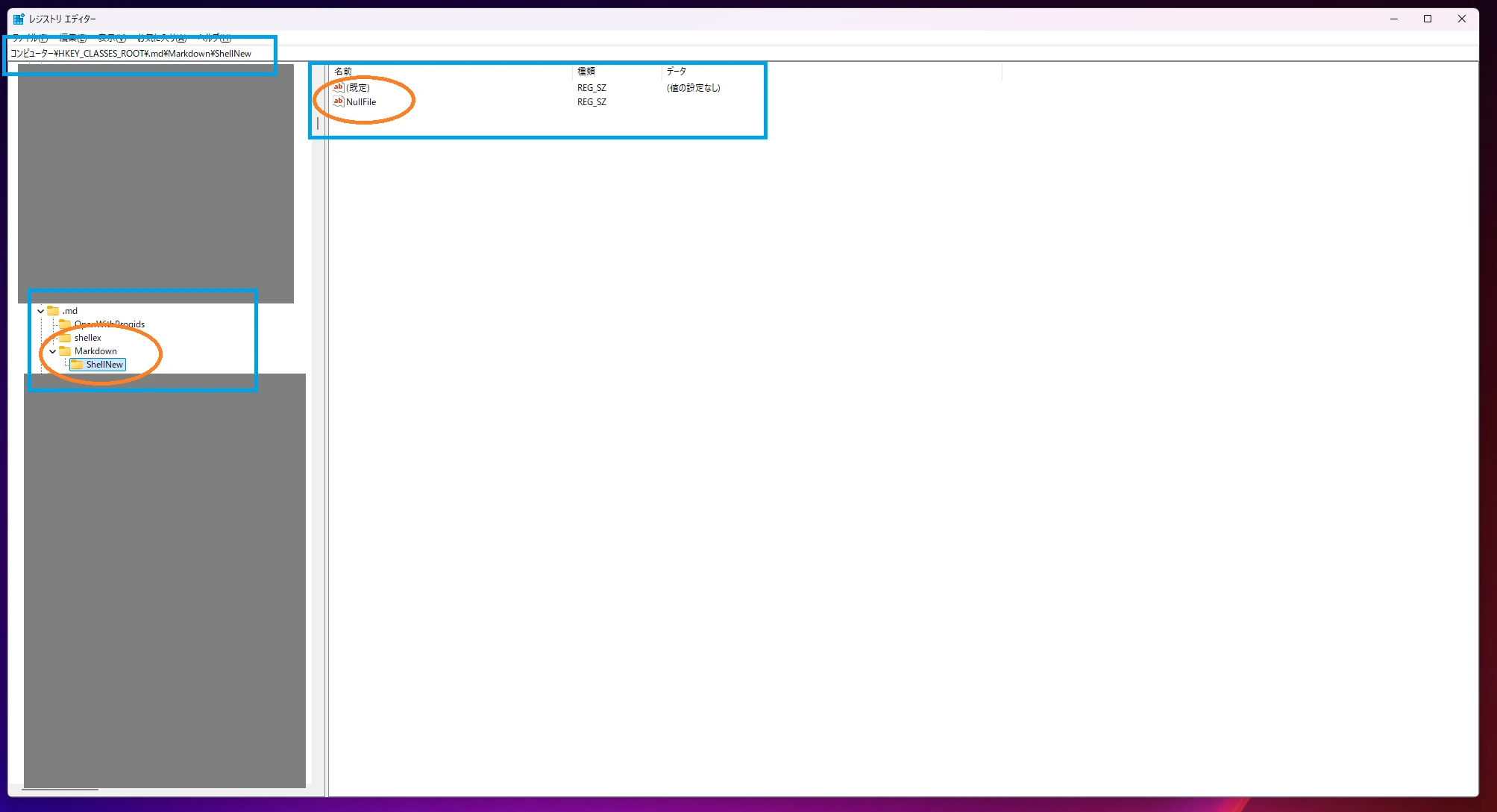
TipsNullFile以外にCommandやFileNameなど、より高度な記述も存在する。
でっ、殆どの情報がここで終わってるか、キーの階層構造が違うかです。
これだけで動く人もいれば駄目な人もいます。よく知らねぇけど。
と言うことで、次に進みます。
正しく動かすには.mdに対する表示名の設定が必要です。それがこんな感じ。
HKEY_CLASSES_ROOT配下に設定します。キーとしてMarkdownを追加、(既定)もMarkdownにします。
コンピューター\HKEY_CLASSES_ROOT\Markdown
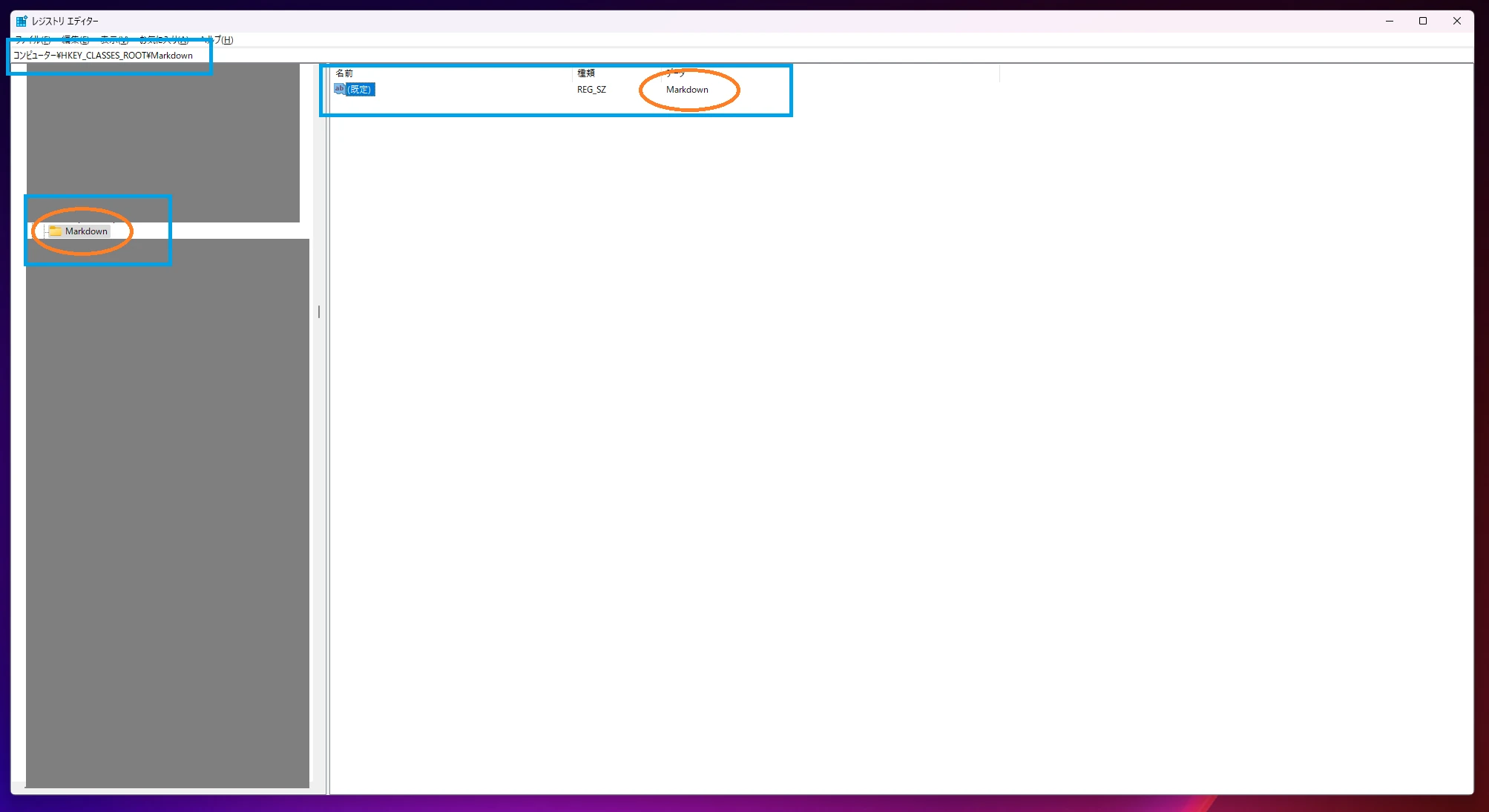
これで完成です。削除と同様にエクスプローラを再起動すれば反映されます。
Windowsのエクスプローラ(Explorer)を再起動する方法です。最近は簡単な方法が主流ですが、他の方法を知っておくと詰みを回避できます。 タスクマネージャーから再起動する タスクマネージャーからエクスプローラを見つけて右クリックで再起動です。これが1番簡...
よくあるやつ
各拡張子は基本的にHKEY_CLASSES_ROOT配下に存在するのですが、稀に別の場所に分裂してます。
これが超面倒。後は複数の拡張子を利用するアプリがある都合、2箇所以上の記述があったりします。
加えてアプリのUpdateで復活することもありますが、これの回避策はありません。
2箇所以上に分裂してるなら全部設定する。復活したら削除するが基本です。
分裂してる場合はShellNewを検索で引っ掛けるのがオススメですね。
むしろ回避策があるなら教えて欲しい。.accdbと.mdbが無限増殖してウザすぎ。
あとがき
本当なら初期組も英語表示に変えたい。
英語にするの好きだね。
使われてる日本語がダサすぎなのが問題だろ。
この記事は参考になりましたか?
コメント