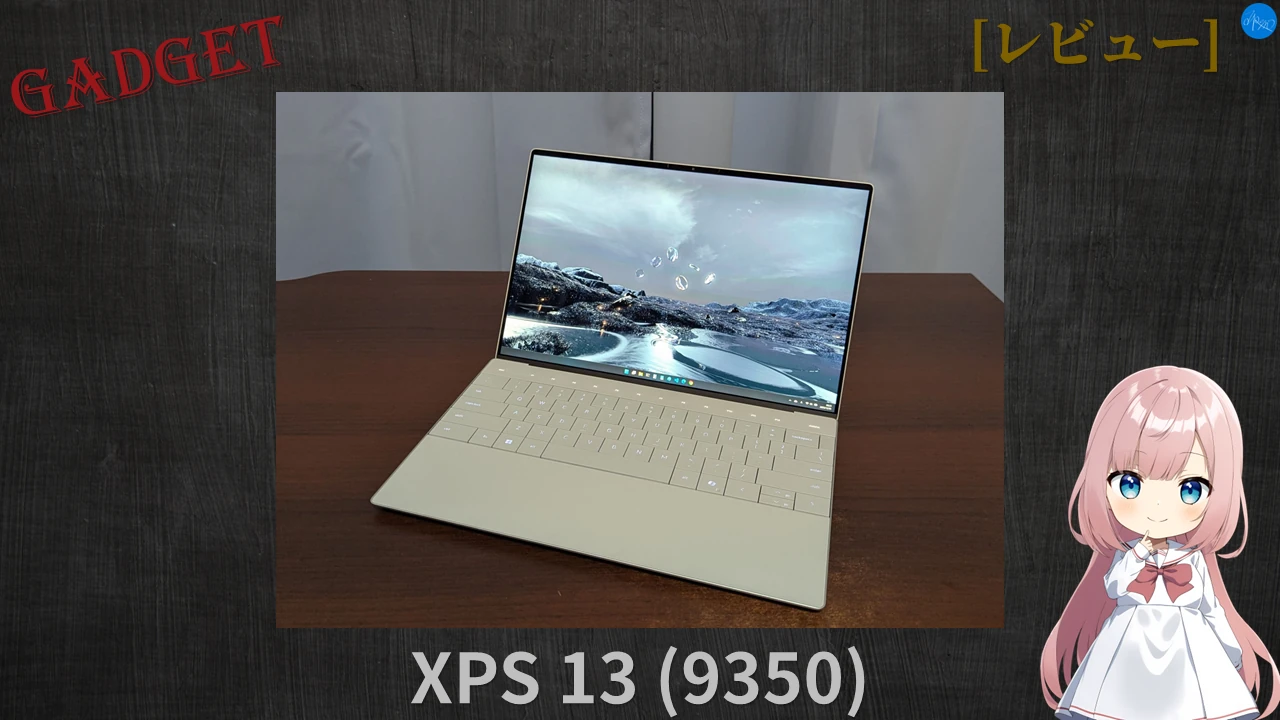
デザイン極振りPCのXPSを購入しました。
正直、購入理由は特になく、なんかブラックフライデーで26%OFFだったのでポチッと。
これで意味もなくスタバに行くことが可能に。Macの隣でカタカタターン。

もうパソコン要らんでしょ。何に使うのよ。

YouTube再生機(2台目) & 観賞用インテリア。
無駄遣い...

DELL Technologies
XPS 13 (9350)
製品情報
| 公式サイト | https://click.linksynergy.com/fs-bin/click?id=CrqTVrWs3JU&offerid=39250.10013820&type=3&subid=0 |
| メーカー | DELL Technologies |
| 名称 | XPS 13 |
| 型番 | 9350 |
| 発売日 | |
| 価格 | ¥235,000 (税込) ※ 最安モデル |
カスマイズ可能
いくつか即納モデルもありますが、基本的に専用カスマイズする前提の製品です。
ちなみに最安モデルは性能がカッスなので選びません。必然的に金額は30万円を超えます。
僕のカスタマイズはこんな感じです。
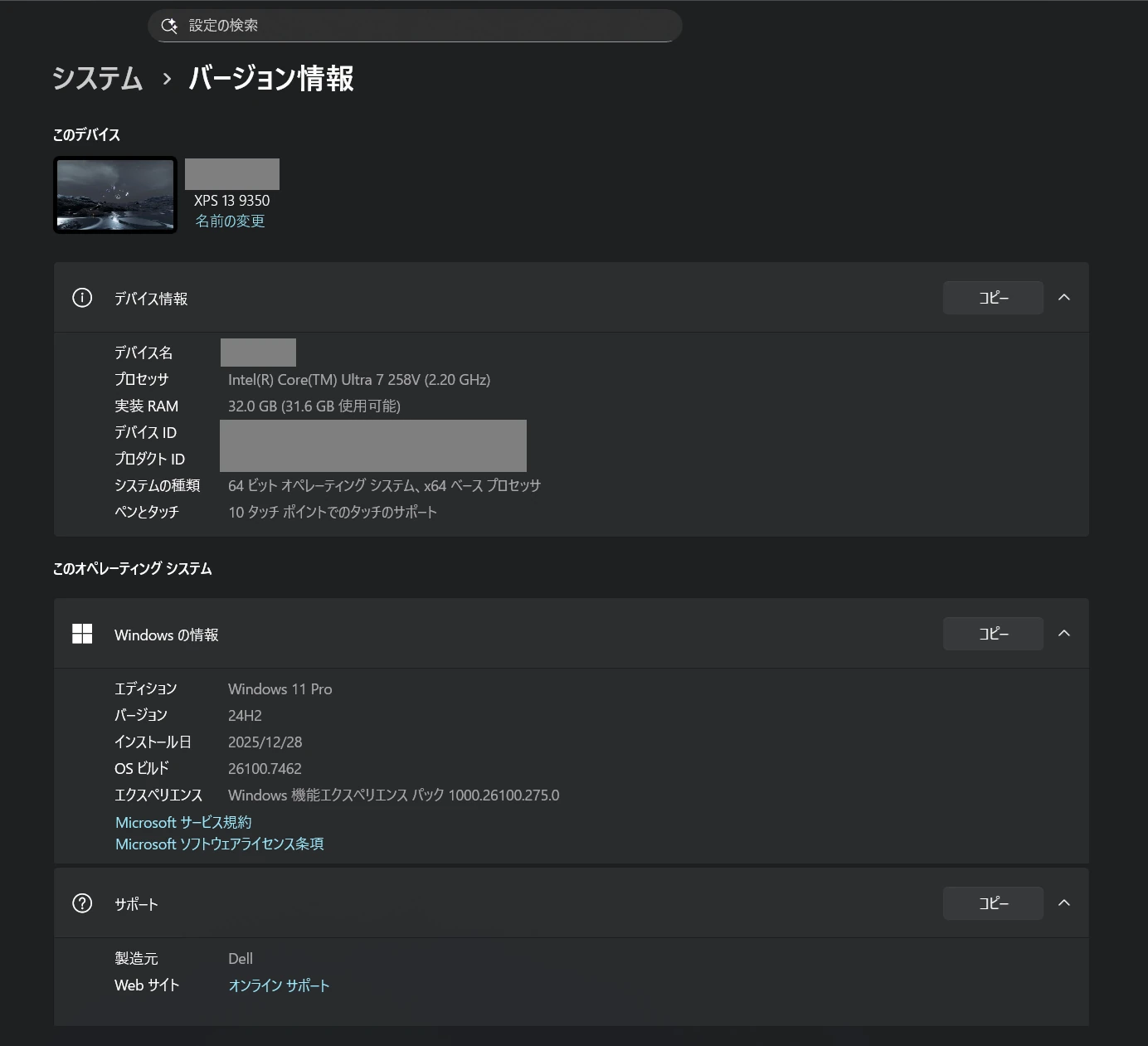
| OS | Windows 11 Pro |
| CPU | Core™ Ultra 7 258V |
| MEM | 32GB |
| SSD | 1TB |
| モニタ | 2.5K 120Hz タッチ対応 |
| カラー | プラチナ |
| キーボード | USキーボード |
| 購入額 | ¥233,295 (税込) ※ 26%OFF |
CPUは7系でメモリが32GBまでは固定。SSDは1TBで十分なのでケチりました。
OSに関してはProしか買えない縛りがあるのでHomeから変更してます。
購入するなら最低30万は必要。ここから26%OFFで24万くらい。
26%OFFでも高いけど。
カスタマイズモデルが最安より安いんだぞ。お得だろ。
結論
デザイン以外は捨ててきた。あまりにかっこいい。まさに究極の美。
結果、キーボード周りが終わってるので、購入は人を選びます。
現状Windowsを搭載するPCで最もかっこいい(独自調べ)。
僕はPCをインテリアとして見てるのでスタイリッシュなモデルしか買いません。
それを満たしてくれるのがXPSですね。性能よりも見た目や所有欲を求める人にオススメ。
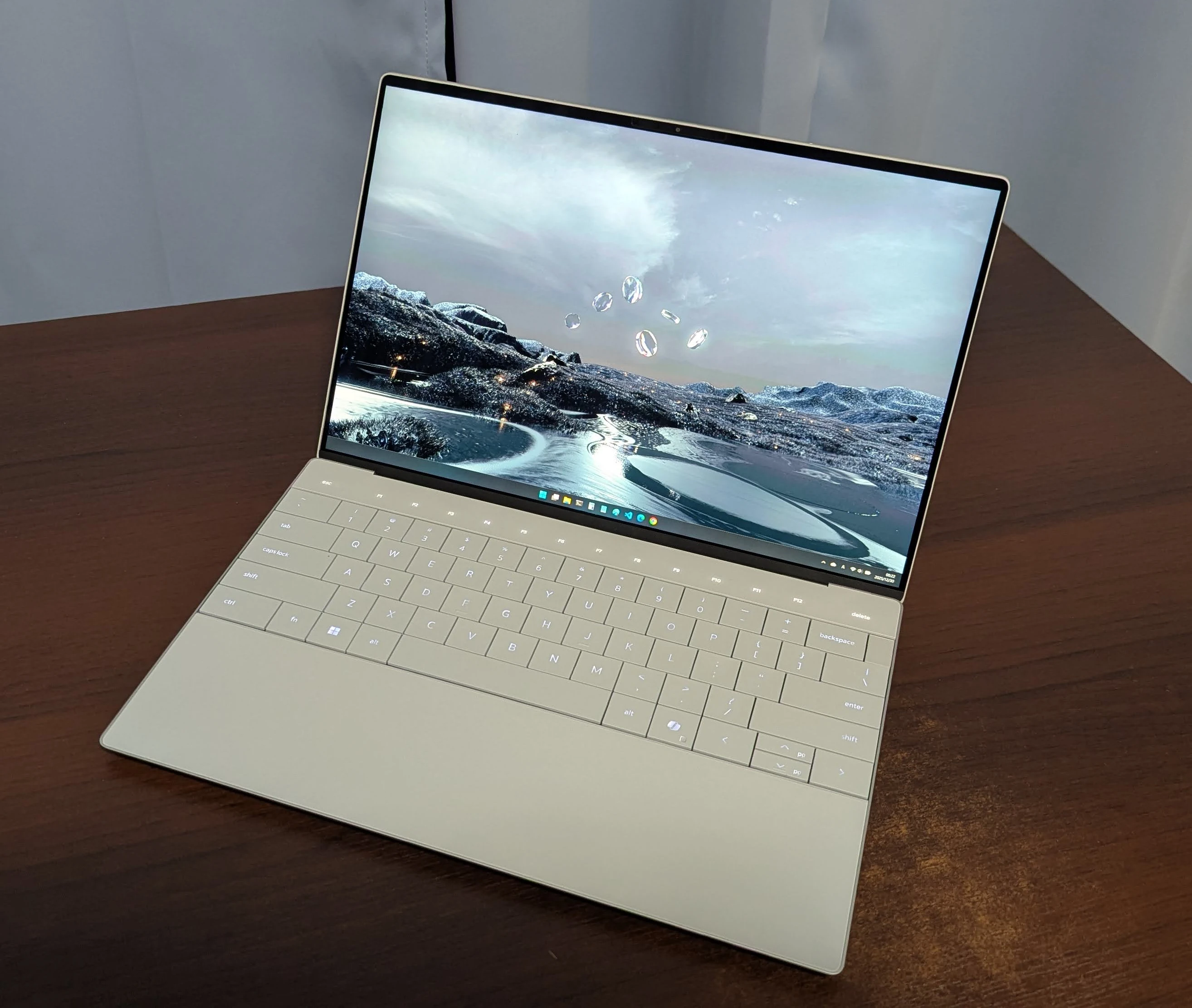
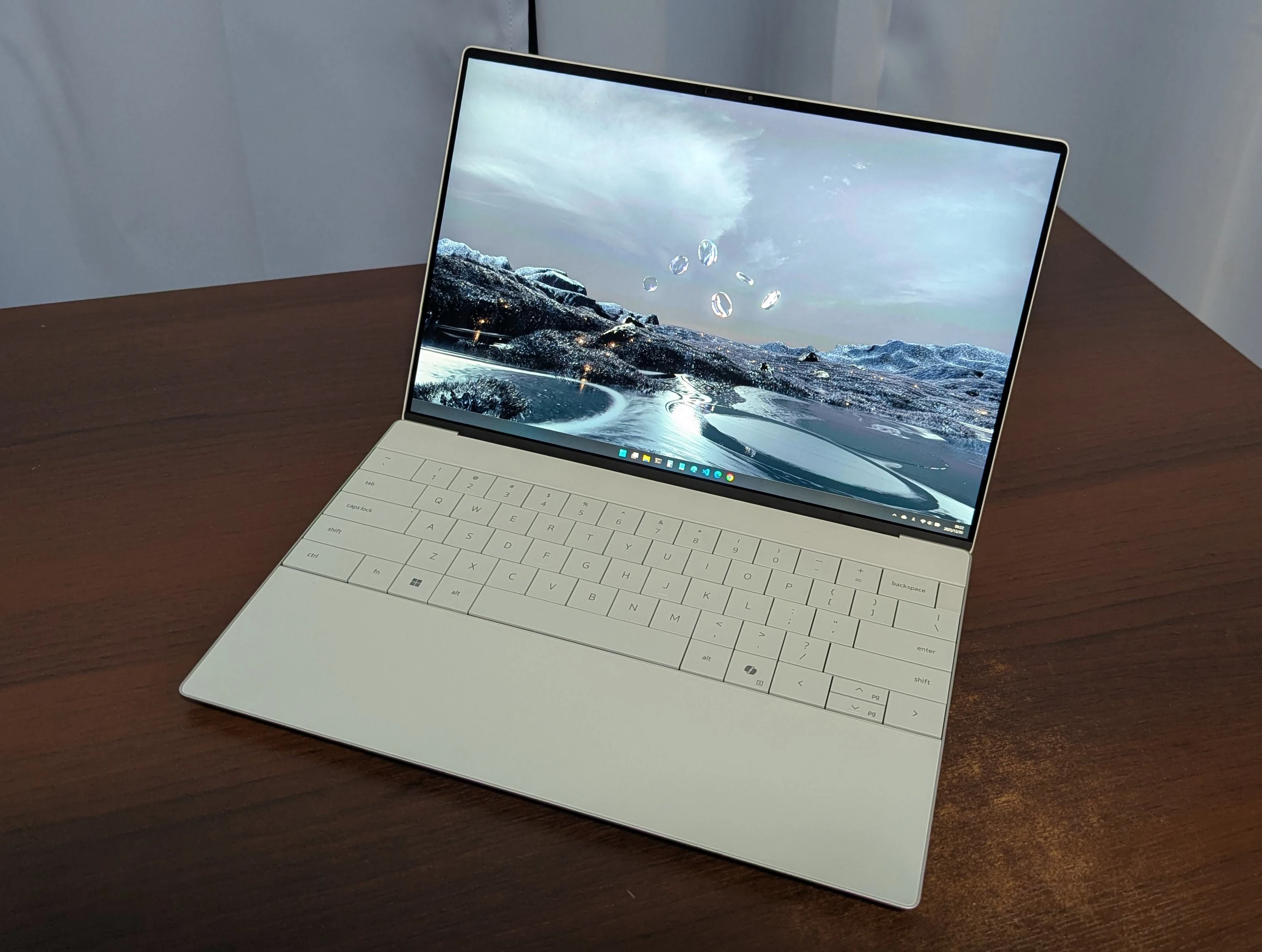
かっこよすぎる!
確かにインテリアと表現しても良いレベル...
製品の特徴
いつもの最強デザイン
XPSといえばデザインが特徴的。削り出しのアルミ素材が生み出す重厚感ある外装がスタイリッシュでかっこいい。
見えにくいエアフロー部分も拘りが強く、デザインに妥協を感じない。閉じた姿はPCというよりインテリア。
Windows機限定でデザイン勝負できるのはSurfaceと旧Spectreくらい。後はZenbookかな。
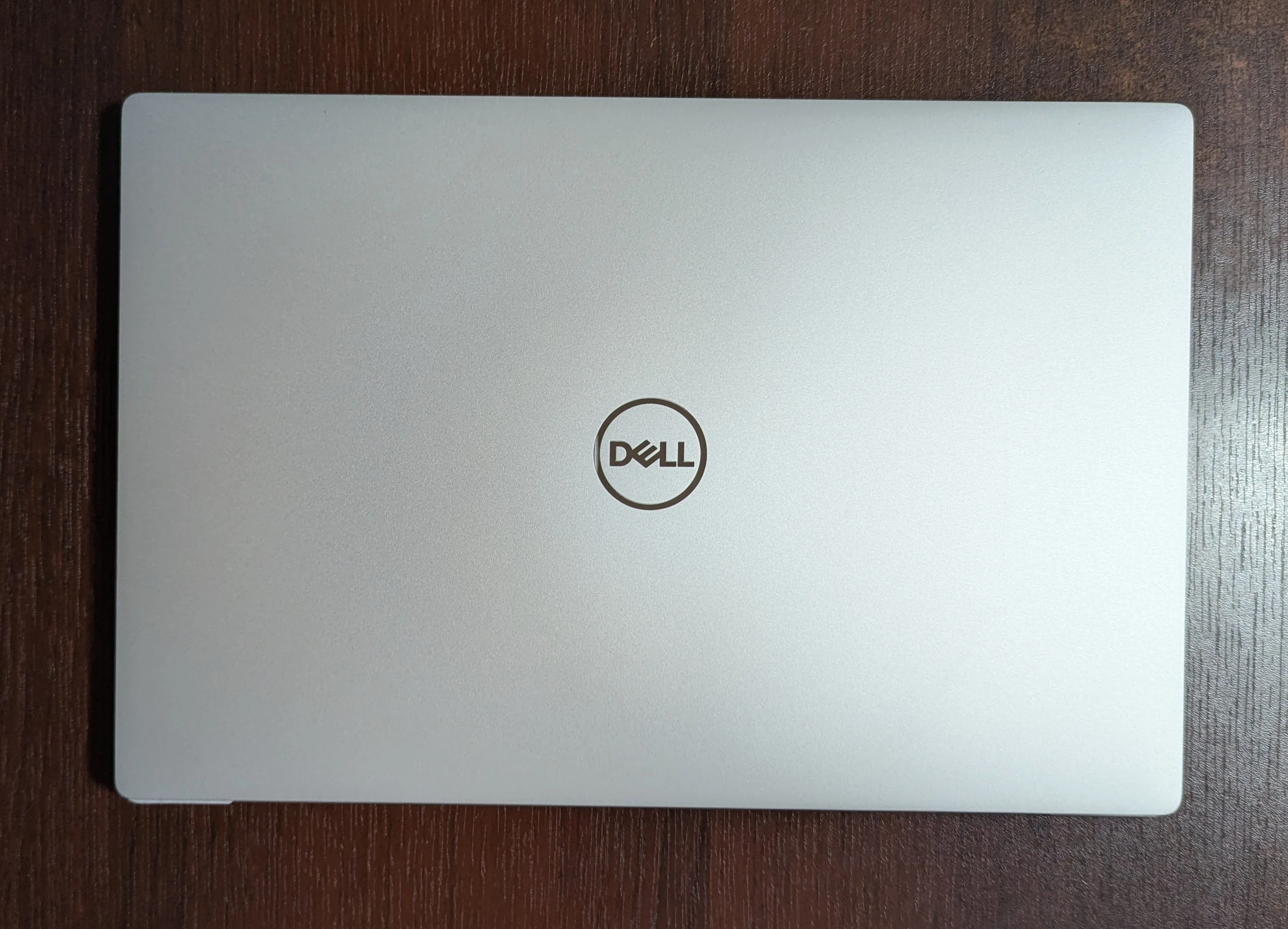
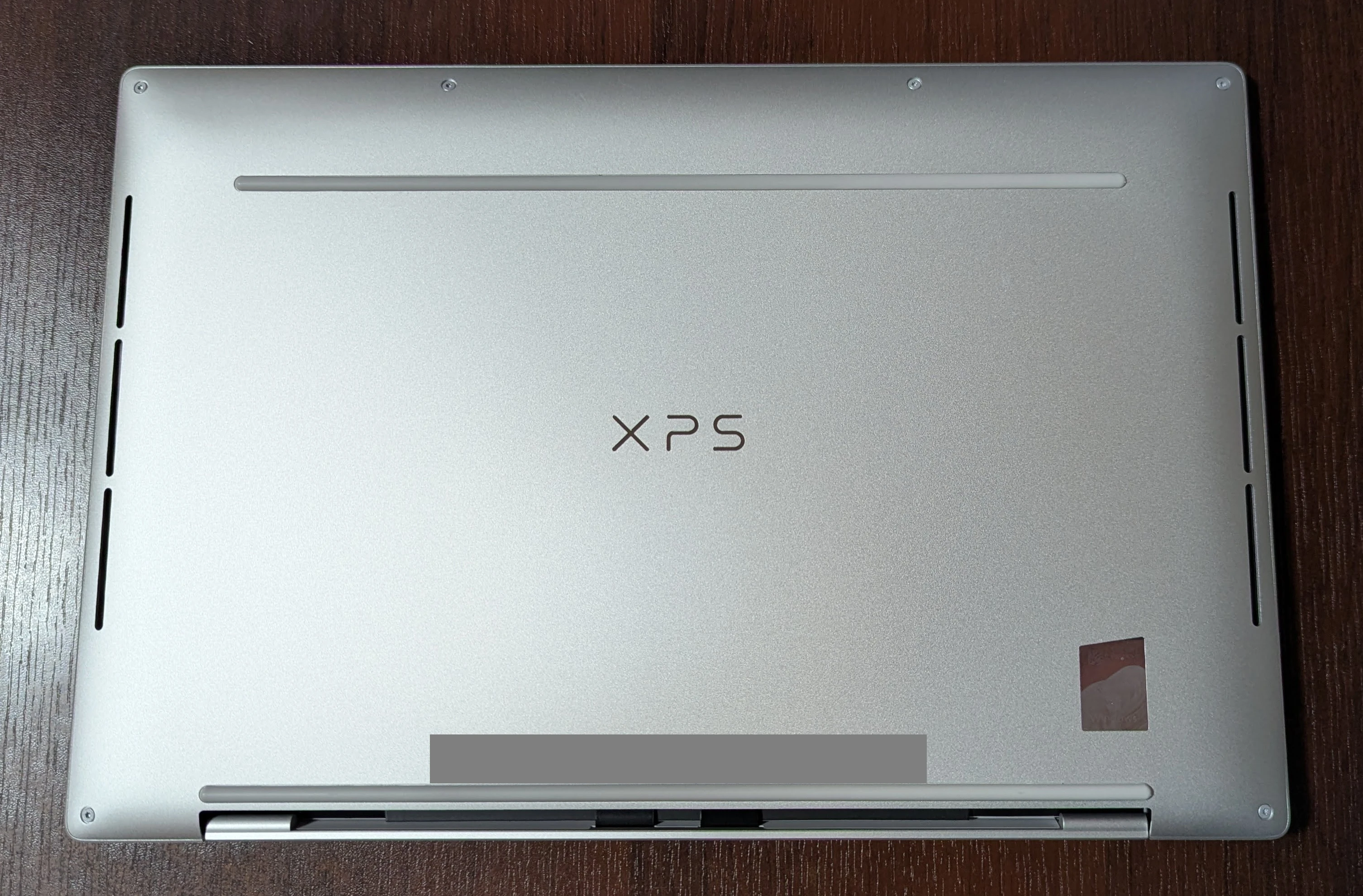
歴代を踏襲したデザインで安心感ある。やっぱXPSかっけぇ。
さすが最上位モデルって感じですね。
デザインに極振りしたキーボード
XPS Plusシリーズになってから採用されてるキーボードが最大の特徴だと思います。
圧倒的かっこよさを追求した結果、タッチパッドが消滅、FNキーはタッチになりました。
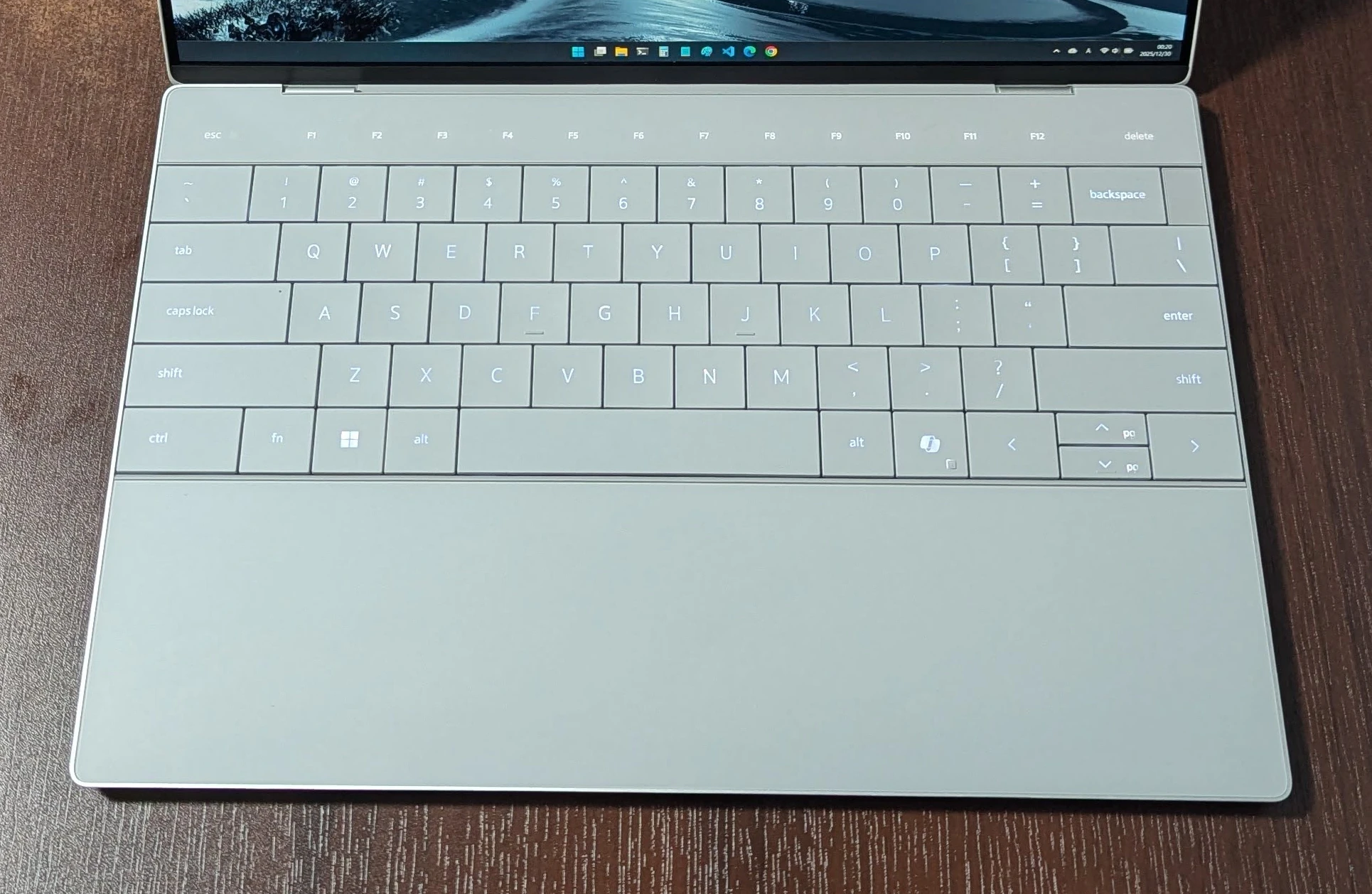
これタッチパットどこ?
スペースキーの下に存在してるけど見えない。
このキーボードの使い勝手が気になりますよね? 結論を言うと超使いづらいです。
だって、タッチパット見えねぇんだもん。さらにはFNキーのヤバさよ。
タッチになったので押してる実感がない。特に気になるのがESCとDelete。
これは物理キーのほうが良いかなって思います。もう手遅れですが。
ただ、キータッチ自体は快適です。ここは流石に最上位モデルですね。
キーの間が無いから打ちづらいと思うかもですが、キー幅が大きいので気になりません。
キーボードが限界ギリギリまで攻めてるのも良いですね。ここまで左右に隙間の無いPCは初めてです。
このデザインを邪魔するクソダサシール(Intel)は剥がして捨てよう。
ひどい...
Tipsパソコン買ったらマニュアル見る前に邪魔なシール(Intel, NVIDIA)を剥がしましょう。
貴重なUSキーボード製品
僕がXPSを購入する理由の半分くらいはこれ。
USキーボードに対応するノートPCが少なすぎて実質的に1択になってる。
たぶん、まともに選べるのはDELLとLenovoくらいかな。後は一部のHP製品。
DELLとLenovoは対応品が多いですね。本当にありがたいことです。
まぁ、Lenovoは業務向けデザインなので自宅のインテリアには向きませんが。
SurfaceもMac見習ってUS対応してくれないかな。そうすれば2択なんだけど。
日本語キーボードのSurfaceも持ってるよね?
USキーボーダーに目覚める前に買ったからノーカン。
比較的ハイスペック
最上位モデルに位置するので性能はハイスペックです。まぁ、ベンチマークは他のサイトでも参考にしてください。
ただし、同種モデルの領域においてハイスペックってだけです。当たり前ですがGPUは内蔵でCPUも低電圧タイプです。
そもそもACアダプタが60Wなので、それを超える力はありません。その代わりにバッテリー持ちは良いと思います。
ちなみにXPSシリーズのサイズ違い(16インチ)を選択すればGPUを搭載できた気がします。
ただ、値段が釣り合ってないので、普通にデスクトップPCを買ったほうが幸福度が大きいと思います。
流石にデスクトップと比べると雑魚。
ゲームには向いてませんね。
液晶かOLEDを選べる
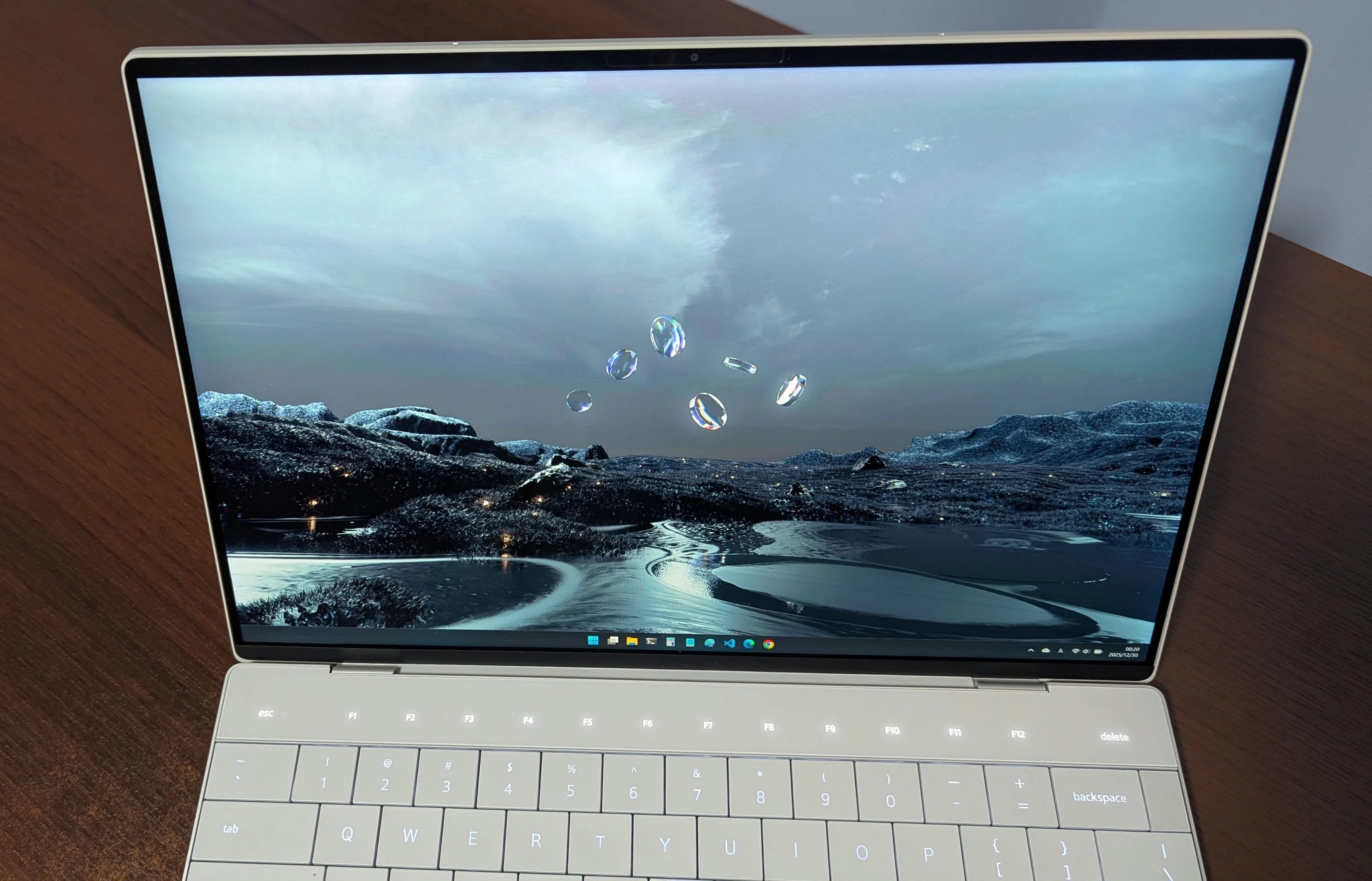
タッチを含めてモニタが3種類あり、カスマイズ版は任意に好きなモデルを選択できます。
選べるのは以下の3種類、この内の1つがOLEDになってます。タッチ非対応の液晶が1番安い。
- タッチ非対応, 2K, 30-120Hz, 液晶
- タッチ対応, 2.5K, 30-120Hz, 液晶
- タッチ対応, 3K, OLED
実は2つ目と3つ目は値段が殆ど一緒で、OLEDと液晶なのに値段差が無い。
フレームレートが違うとは言え何故でしょうね。液晶は120Hzまで対応してます。
ちなみに僕が選んだのは2つ目。タッチと120Hzに対応した液晶です。
これは最後まで迷ったのですが、OLEDは焼付き対策が手間なので液晶を選んだ感じです。
後、何故かOLEDにすると割引率が5%下がって2万円近い値段差が生まれたので。
OLEDは超綺麗だけど焼付きが心配なのよね。
特定領域で同じ描画が多いPCとは相性が悪そうですけどね。
OLEDは店舗で体験しました。やはり黒系統に関しては別次元。どう頑張っても液晶では勝てない。
ただ、液晶も相当ハイレベルだと思います。最上位モデルなので採用してる液晶が相当良いと思われる。
ちなみにDPIは125%で利用してます。画面サイズが13.4インチなのでDot by Dotはかなり辛い。
無駄の無い外部ポート
あえてメリット的な意味合いで言います。
この製品、なんとThunderboltのUSB Type-Cが2個しか付いてません。
HDMIやType-A等、よくある端子は非搭載。しかも1つは電源兼用なので実質1個です。
これのどこにメリットがあるのよ。
シンプルで無駄がない。そもそも外部端子って必要か?
僕は必要最低限で十分な派閥です。と言うか、必要ならType-Cで色々複合されたデバイスを使います。
昨今はデータもクラウドストレージが主流。最低でもNASくらいあるよねって話。
でっ、そう考えると無駄な端子は不要が正解。特にType-Aは縦幅を使うので搭載するメリットが無い。
これはコストを軸に廃止したんじゃなく、明らかにデザインの邪魔だから廃止したと思われる。
だって、この製品をコスパ重視で買う奴がいないから。数千円程度の差は意味を持たない。
だから側面が激薄なんだな。
端子を付けたら、その分の大きさは必要ですからね。
Windows Hello対応
最上位モデルなので顔認証と指紋認証に対応します。ちなみに指紋認証は電源ボタン併用です。
つまり、スリープの解除と同時に指紋認証でログインが可能です。良い作りですね。
正直、このレベルのPCなら搭載して当たり前の機能です。
これを求めるから上位モデル以外のノートPCが買えない。
よくある勘違い
キーボードのマイナスレビューは無価値
このキーボードが使いづらいことは購入前に気が付きます。
だって見て分かるでしょ。これ使いやすいと思いますか?
そう思えないなら脳みそに問題ありますね。
言い方ね。
何故って、このPCを買ってる人は覚悟を持って買ってます。どう見ても使いづらいキーボードは覚悟の上です。
レビューには慣れればうんたらみたいな意見も多いですが、数日使っても慣れる気配がありません。
確かにタッチパッドは見なくても大丈夫になりましたが、FNキーのタッチが無理っすね。そりゃ、Appleも撤退するわ。
正直、対して使わないキーがタッチ領域に存在するなら問題ないのですが、ESC, Delete, F2, F7がネックです。
割と使うキーがここに存在するのが絶望的に終わってる。このPCでコーディングしろって言われたらキレるかもしれん。
その代償に得られるのが究極的デザイン。
買うなら覚悟が必要ってことですね。
価格は普通
通常PCと比べたら圧倒的に高いです。ただ、このレベルのPCでは普通です。
仮に値引き無しの場合は30万オーバーなので、各メーカーの最上位モデルがライバルです。
まぁ、それでもSurfaceよりは安いのでコスパは良いと思います。仮に20万切ったら即買いですね。
Surfaceより高いPCのほうが少ないからね?
つまり大半のPCは安いってことか(適当)。
重さは普通
基本的に良いPCは軽くなりません。だって、ペラペラのプラスチックじゃないもん。
最上位モデル特有の重厚感が最高に良い。ちなみに実測で1.2Kgくらいです。
なので、よくある超軽量モデルを購入したい人には向いてません。
同格のSurfaceやOmniBookも1Kgは切ってないです。なので、軽くもなければ重くもないかと。
でも、付属のACアダプタはゴミですね。重い長いで邪魔。さっさと投げ捨てて軽量品を買いましょう。
オススメは信頼と安心のAnkerですね。60W付近のアダプタと柔軟性あるケーブルを買えばOK。

Anker
Anker Nano II 65W (PD 充電器 USB-C)

Anker
Anker PowerLine III Flow USB-C & USB-C ケーブル
あとがき
なんかXPSブランドを辞めてPremiumに統一するらしいですね。凄く残念。と言うか、それは勿体ないと思います。
HPもSpectreを辞めたし何でだろ。最上位モデルなら別名称を与えたほうが優越感あると思うんだけどな。
[]XPSブランド復活しました。新モデルから天板にXPSロゴなのズルい。
てか、メモリ高騰でPC高すぎだろ。
メモリ自体が4倍くらいになってますからね。
DELL Technologies
XPS 13 (9350)
この記事は参考になりましたか?
コメント